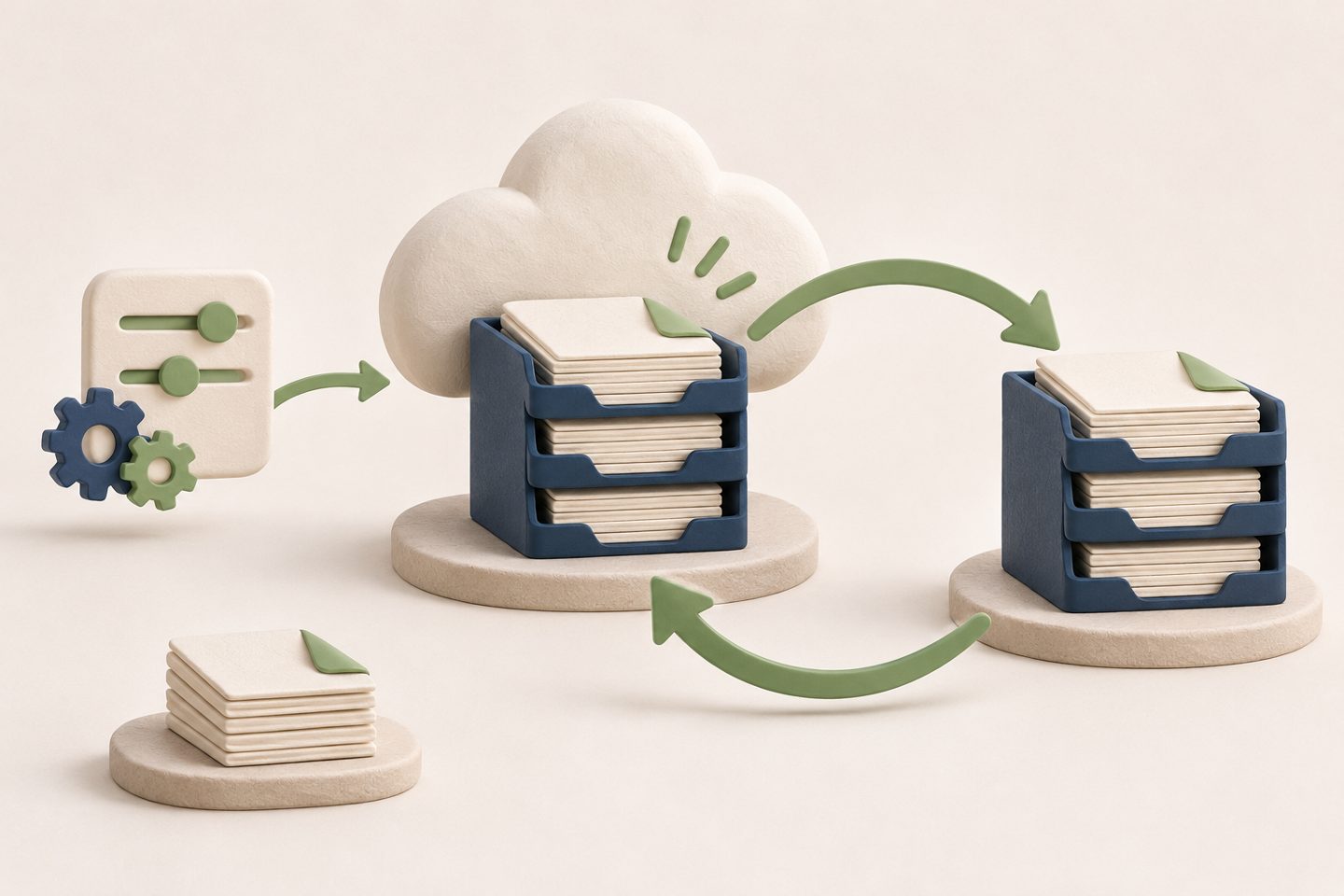
Une sauvegarde visible dans une console n’est pas nécessairement une sauvegarde qui continue à se mettre à jour. Pour une PME, la différence se découvre parfois trop tard : les anciennes copies sont encore là, mais les documents créés depuis une modification de configuration ne sont plus protégés. Les précisions publiées par Microsoft le 4 novembre 2026 sur Microsoft 365 Backup donnent une bonne occasion de revoir ce point avec son responsable informatique.
Des précisions, pas une activation automatique
Dans sa documentation des nouveautés, Microsoft précise que désactiver Full Workload Backup arrête les nouvelles sauvegardes des éléments protégés uniquement par cette politique. Les copies existantes restent restaurables selon leurs paramètres de conservation. Cette fonction demeure en préversion. Ces précisions ne signifient donc pas que tous les abonnements Microsoft 365 bénéficient automatiquement de cette protection.
Le guide des politiques de sauvegarde rappelle aussi que le périmètre doit être défini pour les services concernés. Retirer un compte ou un site de ce périmètre peut interrompre ses nouvelles sauvegardes. Avant de modifier une règle, il faut donc comprendre ce qu’elle couvre et ce qui prendra le relais.
Commencer par les données indispensables
Notre conseil pratique : partez de votre activité, plutôt que de la liste des options d’un produit. Quels documents permettraient de reprendre le travail demain matin ? Où se trouvent les dossiers clients, les fichiers comptables et les documents de l’association ? Notez le service utilisé et la personne responsable de chaque ensemble. Ce petit inventaire aide à poser des questions précises, sans transmettre de fichiers confidentiels à un intervenant qui n’en a pas besoin.
Pour chaque ensemble important, demandez une confirmation du périmètre actuellement protégé et de la date du dernier point de restauration réussi. Une capture ancienne ou le souvenir d’une installation ne suffisent pas à décrire la situation présente. Si plusieurs solutions coexistent, précisez laquelle couvre chaque besoin afin de repérer les zones laissées sans responsable.
Encadrer les changements ordinaires
Le départ d’un collaborateur, la création d’un espace partagé ou une réorganisation des groupes sont de bons moments pour refaire ce contrôle. Il ne s’agit pas de lancer une restauration à chaque changement. Il s’agit de vérifier que le résultat attendu est bien obtenu et qu’une modification administrative n’a pas changé involontairement la protection des données.
Conservez une courte trace : ce qui devait changer, la personne qui a effectué l’intervention, le contrôle prévu et son résultat. Si la protection devait être interrompue, indiquez pourquoi et comment le risque sera traité. Évitez de supprimer une politique ou de raccourcir une conservation simplement pour faire disparaître une alerte : demandez d’abord une explication de ses conséquences.
Prévoir une vérification de restauration
Une question utile à poser à votre prestataire est : « Quand avons-nous vérifié pour la dernière fois que nous pouvions récupérer un document représentatif ? » Préparez cet exercice avec un fichier non sensible, une destination adaptée et un responsable désigné. L’objectif est de constater le résultat sans écraser un document de production, puis de noter les limites rencontrées et les décisions à prendre.
Pour faire le point sur votre organisation, consultez notre page Cloud et Microsoft 365 ou contactez MYCIO. Le bon point de départ est une liste claire de ce qui doit être protégé, des changements récents et des vérifications déjà réalisées.